
配置vscode代码片段
VSCode 配置代码片段的方法如下:
打开命令面板(快捷键: Ctrl + Shift + P )
输入 "Snippets",选择 "首选项:配置用户代码片段"(Preferences: Configure User Snippets)
选择配置范围:
- 新建全局代码片段文件
- 为特定语言创建代码片段
- 为当前工作区创建代码片段
代码片段配置示例:
{
    "Print to console": {
        "prefix": "log",
        "body": [
            "console.log('$1');",
            "$2"
        ],
        "description": "输出到控制台"
    }
}
配置说明:
prefix : 触发代码片段的关键字
body : 代码片段的内容(数组形式,每个元素是一行)
description : 代码片段的描述
$1 , $2 : 光标位置,按 Tab 键可以在这些位置间切换
$0 : 最终光标位置
${1:default} : 带默认值的占位符 常用变量:
$TM_FILENAME : 当前文件名
$TM_FILENAME_BASE : 不带扩展名的文件名
$WORKSPACE_NAME : 工作区名称
$CURRENT_YEAR : 当前年份
$CURRENT_DATE : 当前日期
关于请求 ngrok 链接如何跳过验证页面
service.interceptors.request.use(
  (config) => {
    config.headers['ngrok-skip-browser-warning'] = 1; //设置请求头ngrok-skip-browser-warning,值任意即可
    return config;
  },
  (err) => Promise.reject(err)
);
物种识别桌面软件 electron 项目笔记
报错:
Uncaught Exception:
Error [ERR_REQUIRE_ESM]: require() of ES Module E:\species-recognition\dist\win-unpacked\resources\app.asar\node_modules\color-name\index.js from E:\species-recognition\dist\win-unpacked\resources\app.asar\node_modules\color-string\index.js not supported.
E:\species-recognition\dist\win-unpacked\resources\app.asar\node_modules\color-name\index.js is treated as an ES module file as it is a .js file whose nearest parent package.json contains "type": "module" which declares all .js files in that package scope as ES modules.
Instead rename E:\species-recognition\dist\win-unpacked\resources\app.asar\node_modules\color-name\index.js to end in .cjs, change the requiring code to use dynamic import() which is available in all CommonJS modules, or change "type": "module" to "type": "commonjs" in E:\species-recognition\dist\win-unpacked\resources\app.asar\node_modules\color-name\package.json to treat all .js files as CommonJS (using .mjs for all ES modules instead).
找到对应依赖修改 package.json 中的 "type": "module" ,并修改暴露的方式即可
报错:错误信息是关于 yallist 的,大概率是版本冲突的问题,手动选择 yallist4.0 版本
报错:生产环境直接闪退的,可能是生产环境的模型文件的路径不对
import MODEL_FILEPATH_PROD from '../../../resources/yolov8s.onnx?asset';
const pro_path =
  MODEL_FILEPATH_PROD.replace('app.asar', 'app.asar.unpacked') /
  生产环境替换文件路径因为squeezenet1_1.onnx没有被assar;
ONNXRUNTIME
onnxruntime 中 InferenceSession 的 release()方法的作用是什么,什么情况下使用这个方法
在 ONNX Runtime 中,InferenceSession 的 release() 方法用于显式地释放 InferenceSession 对象所占用的资源。这个方法非常有用,特别是在处理大型模型或需要频繁创建和销毁 InferenceSession 对象时。以下是一些使用 release() 方法的典型场景:
- 内存管理:在处理多个大型模型时,显式地释放资源可以防止内存泄漏或过度的内存使用。
- 频繁创建和销毁会话:在某些应用场景中,可能需要频繁地创建和销毁推理会话。使用
release()方法可以确保每次销毁会话时,相关的资源都能被正确释放。 - 资源优化:在资源有限的环境中(例如嵌入式设备),显式释放不再需要的资源可以提高系统的性能和稳定性。
下面是一个简单的例子,展示了如何使用 release() 方法:
const ort = require('onnxruntime-node');

async function runInference() {
    const session = await ort.InferenceSession.create('model.onnx');

    // 执行推理任务
    const input = ...; // 准备输入数据
    const output = await session.run(input);

    console.log(output);

    // 显式释放资源
    session.release();
}

runInference().catch(err => {
    console.error(err);
});
在上述代码中,我们在完成推理任务后调用了 session.release() 方法来释放 InferenceSession 对象所占用的资源。这样做可以确保我们的应用在内存管理方面更加高效。
wps 2019 专业版激活
WPS 验证码通过验证后,会在 C:\ProgramData\kingsoft\office6 下生成一个 license2.dat,这个文件里面记录着激活信息,这个软件的原理就是替换掉你注册码激活后已经过期的 license2.dat 为一个可用的激活文件,然后手动将这个文件设置为只读,就可以保持永久激活了 下载 wps2019
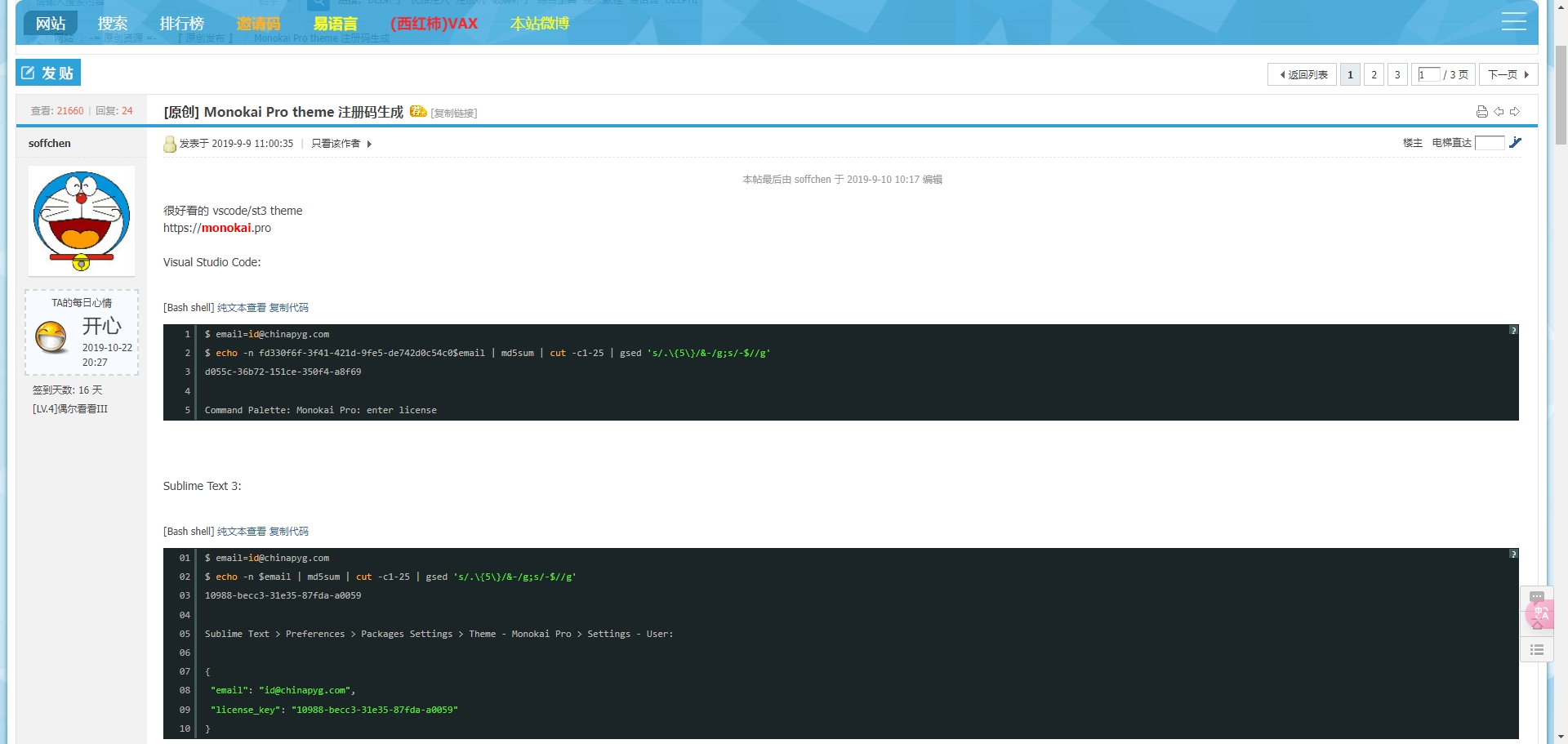
主题 Monokai Pro 激活(去除弹窗)
vscode
1、打开 VS Code 的命令面板。Windows 快捷键 ctrl+shift+p; MAC 快捷键 Command⌘+shift+p
2、输入 Monokai Pro: enter license,enter!回车 输入:id@chinapyg.com
3、输入 lincese key,enter!回车 输入:d055c-36b72-151ce-350f4-a8f69
4、成功
submit text
Sublime Text > Preferences > Packages Settings > Theme - Monokai Pro > Settings - User:

{
 "email": "id@chinapyg.com",
 "license_key": "10988-becc3-31e35-87fda-a0059"
}
清除谷歌浏览器的标签 ico 缓存
删除 C:\Users\lw\AppData\Local\Google\Chrome\User Data\Default 目录下的 Favicons 文件
C:\Users\lw\AppData\Local\Google\Chrome\User Data\Default\Favicons浙里办
《“浙里办”统一用户组件-接入指引-V1.1.0》(20240119 版)-2024-02-08T19_17_51.442.pdf
使用conda创建cuda环境
conda create -n cosyvoice python=3.11 cudnn=9.3.0.75 nvidia/label/cuda-12.1.1::cuda-toolkitconda create -n cosyvoice python=3.11 conda-forge::cudnn nvidia/label/cuda-12.1.1::cuda-toolkit